|
mexman
Anmeldungsdatum:
28. November 2009
Beiträge: 271
|
Hallo,
ich habe JAAA installiert (brauche einen Echtzeit-Audio-Spektralanalysator) aber der zeigt nur Rauschen
Ansonsten funktioniert Audio prima, intern wie extern über Digitalinterface.
Alsamixer erkennt:
- Standard
0 HDA INtel PCA
1 LENOVO USB2.0 UVC Camera
2 Steinberg UR12 Aber egal, wie ich jetzt Audio hineinschicke (hardwaremässig + Auswahl in "Einstellungen" - "Klang"), zeigt JAAA nur Rauschen an.
An JAAA selber kann ich ja keinen Eingang auswählen.
Eine Änderung am Rauschpegel sehe ich wenn ich im ALSAMIXER den "MIC-Boost" verändere. 1. Wie kann ich weiter vorgehen?
2. Gibt es evtl einen anderen Echtzeit-Spektralanalysator? Gruss
Michael
|
|
marant...
Anmeldungsdatum:
2. Februar 2021
Beiträge: 645
|
ich rate mal, null Erfahrung dsbzgl. selber, hast Du Jaaa die betreffende ALSA Card mitgegeben? Optionen: http://manpages.ubuntu.com/manpages/xenial/man1/jaaa.1.html
wenn ich im ALSAMIXER den "MIC-Boost" verändere.
würde das vermuten lassen. Wenn mit
Auswahl in "Einstellungen" - "Klang"
Der Ubuntu Klang gemeint ist, darüber läuft das nicht.
|
|
mexman
(Themenstarter)
Anmeldungsdatum:
28. November 2009
Beiträge: 271
|
Hi marant: Jaaa findet wohl ALSA. Wenn ich Jaaa per Terminal starte erscheint folgendes: micha@micha-Lenovo:~$ jaaa -A
playback :
nchan : 2
fsamp : 48000
fsize : 1024
nfrag : 2
format : S32_LE
capture :
nchan : 2
fsamp : 48000
fsize : 1024
nfrag : 2
format : S32_LE
synced
Connected to ALSA with 2 inputs and 2 outputs
Can't create ALSA thread with RT priority
Warning: memory lock failed. Was allerdings die beiden letzten Zeilen bedeuten, verstehe ich nicht... klingt aber nicht gut ☹
|
|
marant...
Anmeldungsdatum:
2. Februar 2021
Beiträge: 645
|
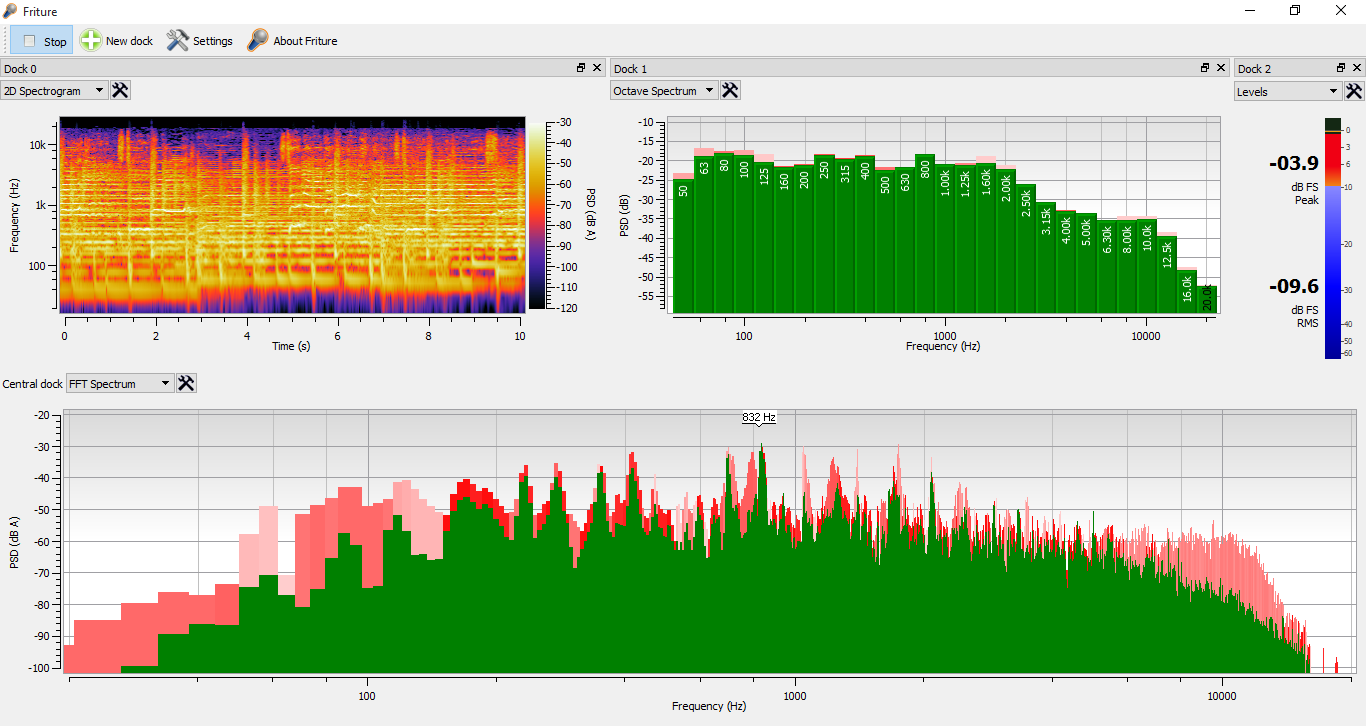
Hinter dem -ALSA kommt noch das Device, bekomme den aber auch nicht sinnvoll gestartet Schau Dir den Analy. mal an, Bild: http://friture.org/images/friture_20150824.png v. http://friture.org/ https://github.com/tlecomte/friture/releases/download/v0.43/friture-0.43-20210128.AppImage herunterladen, ausführbar machen und starten. Kann Dir nichts dazu sagen, nur auf die Schnelle gefunden.
|
|
marant...
Anmeldungsdatum:
2. Februar 2021
Beiträge: 645
|
so geht's mit jaaa arecord -l Bsp: Karte 0: PCH [HDA Intel PCH], Gerät 0: ALC jaaa -A -d hw:0,0
|
|
mexman
(Themenstarter)
Anmeldungsdatum:
28. November 2009
Beiträge: 271
|
Nee, leider identisches Problem: Connected to ALSA with 2 inputs and 0 outputs
Can't create ALSA thread with RT priority
Warning: memory lock failed. Ich geb's auf
|
|
mexman
(Themenstarter)
Anmeldungsdatum:
28. November 2009
Beiträge: 271
|
marant... schrieb:
Schau Dir den Analy. mal an, Bild: http://friture.org/images/friture_20150824.png
Genial! Hatte ich nicht gefunden..... kann ich das irgendwie über einen Link/Starter aufrufen, damit ich nicht immer das Terminal starten muss? Gruss
Michael
|
|
marant...
Anmeldungsdatum:
2. Februar 2021
Beiträge: 645
|
Ich geb's auf
Poste mal Ausgabe v. arecord -l -
kann ich das irgendwie über einen Link/Starter aufrufen
sicher, #!/bin/bash
~/Downloads/friture-0.43-20210128.AppImage &
https://wiki.ubuntuusers.de/.desktop-Dateien/
|
|
mexman
(Themenstarter)
Anmeldungsdatum:
28. November 2009
Beiträge: 271
|
arecord -l: **** Liste der Hardware-Geräte (CAPTURE) ****
Karte 0: PCH [HDA Intel PCH], Gerät 0: Generic Analog [Generic Analog]
Sub-Geräte: 1/1
Sub-Gerät #0: subdevice #0
Karte 1: Camera [Lenovo USB2.0 UVC Camera], Gerät 0: USB Audio [USB Audio]
Sub-Geräte: 1/1
Sub-Gerät #0: subdevice #0
Karte 2: UR12 [Steinberg UR12], Gerät 0: USB Audio [USB Audio]
Sub-Geräte: 1/1
Sub-Gerät #0: subdevice #0
|
|
mexman
(Themenstarter)
Anmeldungsdatum:
28. November 2009
Beiträge: 271
|
Und FRITURE Läuft..... zeigt aber beim Aufruf (friture:5609): Gtk-WARNING **: 05:25:19.274: Theme parsing error: gtk.css:6313:18: Missing name of pseudo-class
(friture:5609): Gtk-WARNING **: 05:25:19.274: Theme parsing error: gtk.css:6318:20: Missing name of pseudo-class
(friture:5609): Gtk-WARNING **: 05:25:19.274: Theme parsing error: gtk.css:6336:17: Missing name of pseudo-class
(friture:5609): Gtk-WARNING **: 05:25:19.274: Theme parsing error: gtk.css:6351:18: '-gtk-icon-effect' is not a valid property name
(friture:5609): Gtk-WARNING **: 05:25:19.274: Theme parsing error: gtk.css:6364:16: Missing name of pseudo-class
(friture:5609): Gtk-WARNING **: 05:25:19.274: Theme parsing error: gtk.css:6369:16: Missing name of pseudo-class
(friture:5609): Gtk-WARNING **: 05:25:19.274: Theme parsing error: gtk.css:6385:15: Missing name of pseudo-class
Speicherzugriffsfehler (Speicherabzug geschrieben) Ist das kritisch? Woher kann das kommen?
Wenigstens tut das Teil was es soll.....
|
|
mexman
(Themenstarter)
Anmeldungsdatum:
28. November 2009
Beiträge: 271
|
marant... schrieb:
kann ich das irgendwie über einen Link/Starter aufrufen
sicher, #!/bin/bash
~/Downloads/friture-0.43-20210128.AppImage &
https://wiki.ubuntuusers.de/.desktop-Dateien/
Also... das Ziehen von friture-0.44-20210307.AppImage vom Dteimanager auf den Schreibtisch geht nicht.
Ich versuche später die zweite Möglichkeit. Danke sehr für die Hilfe
Michael
|
|
marant...
Anmeldungsdatum:
2. Februar 2021
Beiträge: 645
|
wenige Buchstaben, die viel ausmachen..
vom Dteimanager
im Dateimangager, kannst es auch kopieren in Ordner Schreibtisch jaaa starten muss bei Dir so aussehen: Eingang intern
jaaa -A -d hw:0,0 Eingang UR12
jaaa -A -d hw:2,0 weil
Karte 2: UR12 [Steinberg UR12], Gerät 0:
läuft's mit Beiden nicht?
|
|
mexman
(Themenstarter)
Anmeldungsdatum:
28. November 2009
Beiträge: 271
|
Hi,
das jaaa vergesse ich jetzt einfach. Geht weiterhin nicht und zeigt weiter ~$ jaaa -A -d hw:0,0
playback : not enabled
capture :
nchan : 2
fsamp : 48000
fsize : 1024
nfrag : 2
format : S32_LE
Connected to ALSA with 2 inputs and 0 outputs
Can't create ALSA thread with RT priority
Warning: memory lock failed.
Ich bekomme keine Verbindung mit irgendeinem Eingang.
Friture liegt jetzt auf dem Desktop und ist startbar! DANKE! Im Terminal erscheinen dann aber weiterhin (während Triture läuft) Meldungen: (friture:4637): Gtk-WARNING **: 17:28:40.536: Theme parsing error: gtk.css:6336:17: Missing name of pseudo-class Mache ich mir aber einfach nichts draus 😉
|
|
marant...
Anmeldungsdatum:
2. Februar 2021
Beiträge: 645
|
Bekommst Du bei Start d. Prog. die Frage, wie gestartet werden soll? Dann auf Ausführen anstelle Terminal. Wo ist eigentlich in Ubuntu "ausführen zul." (nicht das im Dateim.) einstellbar? (sehe das seit X Jahren mal wieder) Wollte das mal Testen.
|
|
mexman
(Themenstarter)
Anmeldungsdatum:
28. November 2009
Beiträge: 271
|
Nein, Marant.... Friture startet mit der Suche nach dem Audiointerface und dann mit dem Anzeige-Screen
|